
| |
|
|
|
| 知识库 -> 数码 -> Windows 系统有哪些鲜为人知但非常实用的功能? -> 正文阅读 |
|
|
[数码]Windows 系统有哪些鲜为人知但非常实用的功能? |
| [收藏本文] 【下载本文】 |
|
我一直以为自己挺懂 Windows,但最近发现一些小技巧大大提升了我的效率,想知道大家还有哪些私藏的、不怎么被宣传但超好用的功能和快捷键? |
|
桌面新建一个文件夹,重命名为: GodMode.{ED7BA470-8E54-465E-825C-99712043E01C} |
|
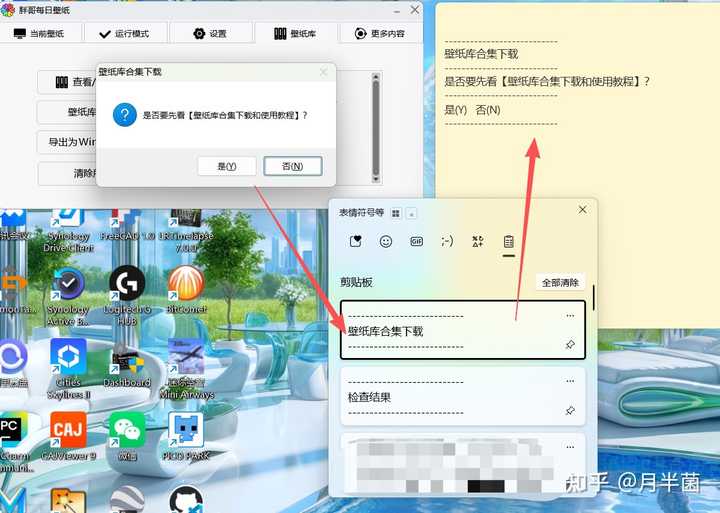
分享一个刚发现的,很冷门的功能: Windows的消息框(MsgBox)内容是可以复制的。只要确保焦点在消息框上,按下Ctrl+C即可。 |
|
|
送礼物 还没有人送礼物,鼓励一下作者吧 |
|
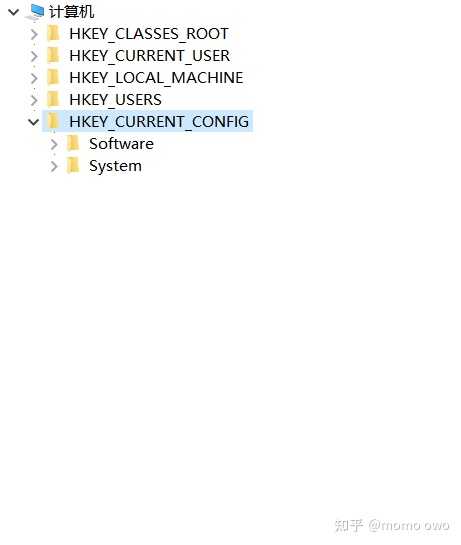
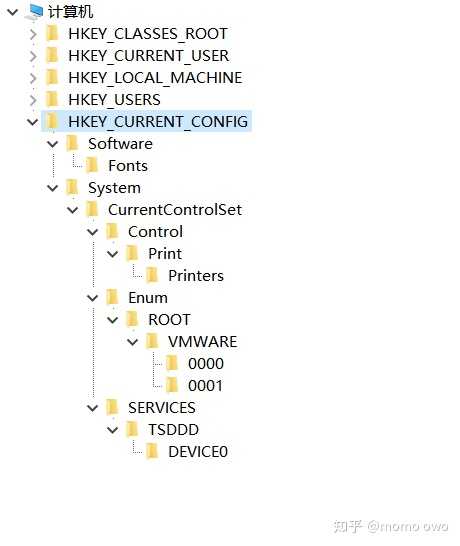
在遇到像下面这样树状结构图,如果想把它下面的所有分支全部展开,一个一个地去点左边的箭头会非常麻烦,此时只要选中该项目,然后按小键盘的*,即可将该项目下的所有分支一次性全部展开。 |
|
|
|
|
|
|
|
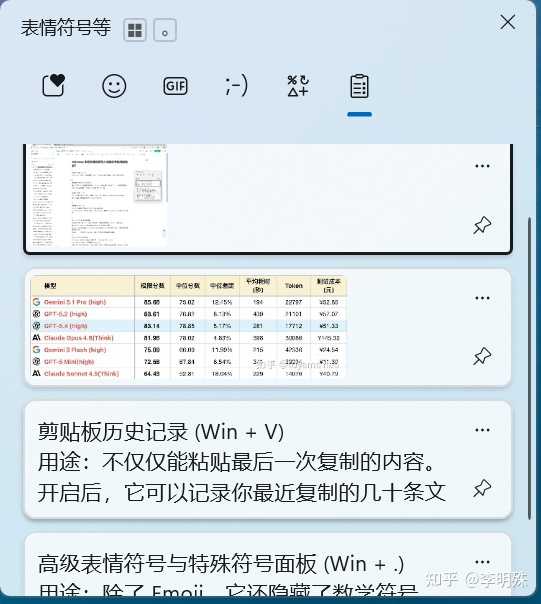
1. 剪贴板历史记录 (Win + V) |
|
|
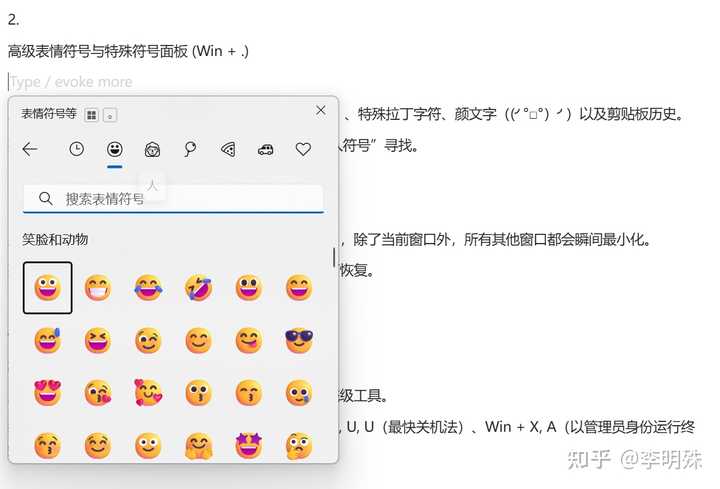
不仅仅能粘贴最后一次复制的内容。开启后,它可以记录你最近复制的几十条文字、图片或 HTML。 2. 高级表情符号与特殊符号面板 (Win + .) |
|
|
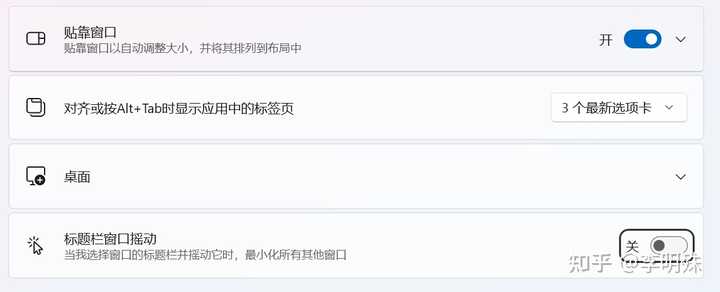
除了 Emoji,它还隐藏了数学符号(±、≠、∞)、特殊拉丁字符、颜文字((╯°□°)╯)以及剪贴板历史。 写论文或做报表时,不用再去 Word 里的“插入符号”寻找。 3. 标题栏“抖动”最小化 用途:鼠标按住当前窗口的标题栏,左右快速“晃动”,除了当前窗口外,所有其他窗口都会瞬间最小化。 |
|
|
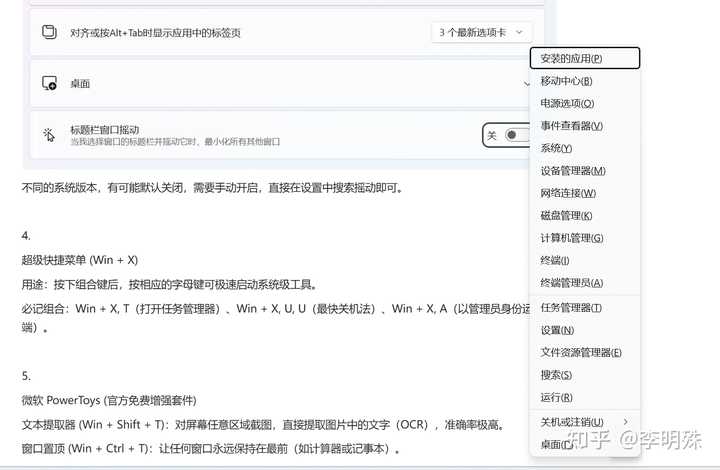
不同的系统版本,有可能默认关闭,需要手动开启,直接在设置中搜索摇动即可。 4. 超级快捷菜单 (Win + X) 用途:按下组合键后,按相应的字母键可极速启动系统级工具。 |
|
|
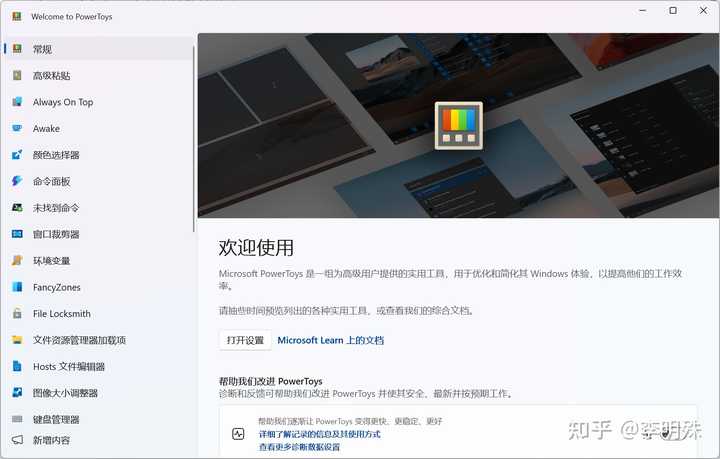
必记组合:Win + X, T(打开任务管理器)、Win + X, U, U(最快关机法)、Win + X, A(以管理员身份运行终端)。 5. 微软 PowerToys (官方免费增强套件),强烈建议安装。 |
|
|
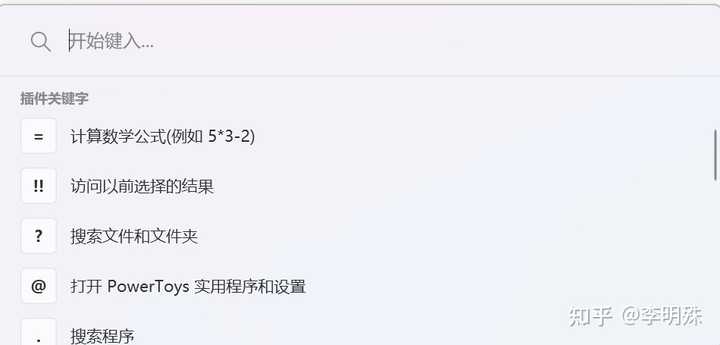
可以商店安装,也可以打开命令行工具,输入winget install --id Microsoft.PowerToys --source winge进行安装。 文本提取器 (Win + Shift + T):对屏幕任意区域截图,直接提取图片中的文字(OCR),准确率极高。 窗口置顶 (Win + Ctrl + T):让任何窗口永远保持在最前(如计算器或记事本)。 PowerToys Run (Alt + Space):类似 Mac 的 Spotlight 或 Listary,不仅能搜文件、开程序,还能直接进行简易计算和单位转换。 |
|
|
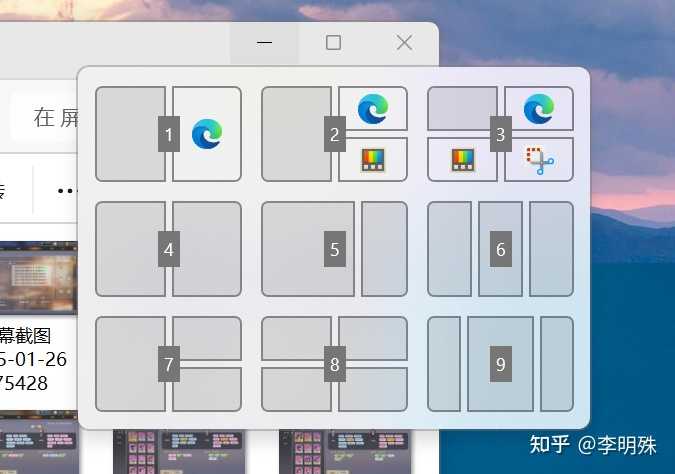
FancyZones,比系统自带的 Snap Layouts 更强大,可以自定义复杂的桌面分屏模板。 |
|
|
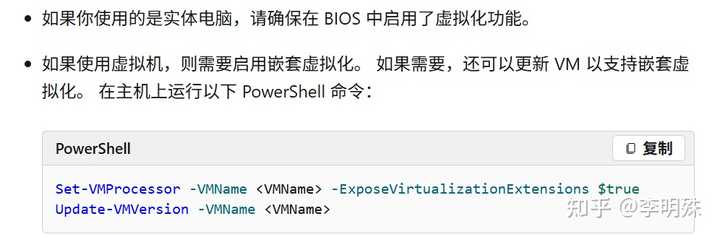
6. Windows Sandbox (沙盒模式) 开启方式:在“启用或关闭 Windows 功能”中勾选“Windows 沙盒”。 用下载了一个可疑文件不敢运行?在沙盒里打开,关闭后沙盒内的所有记录和病毒都会彻底消失,不留痕迹。 |
|
|
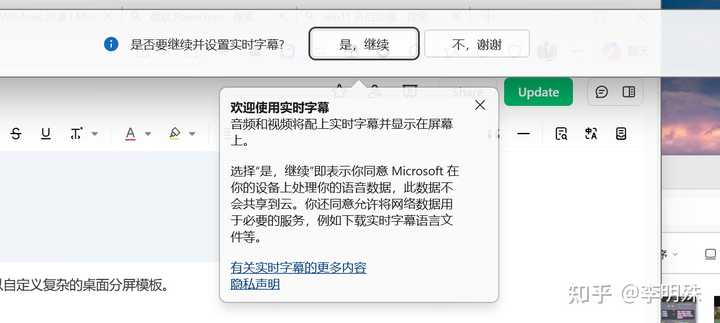
7. God Mode (上帝模式) 开启方式:在桌面新建文件夹,命名为:GodMode.{ED7BA470-8E54-465E-825C-99712043E01C} 用途:将系统数百个分散的设置项(甚至包括平时找不到的深层设置)集中在一个文件夹里。 8. 实时字幕 (Live Captions, Win + Ctrl + L) 功能:为全系统发出的声音提供即时字幕。如果你在看一段没有字幕的外语视频或进行视频会议,系统会自动实时生成翻译字幕,甚至支持将外语翻译为中文。 |
|
|
9. 文件管理器使用技巧 (Shift + 右键) 谁用谁知道。 高效搜索过滤器 在文件夹搜索框输入 大小:巨大 (或 size:gigantic)。它会立刻抓出硬盘里所有大于 128MB 的文件。你还可以输入 修改日期:本周。这比第三方清理工具更安全、更快速。 快速选中大量文件 在查看选项中开启“项目复选框”,不用按住 Ctrl 费劲点选了,每个文件图标左上角会出现勾选框,适合单手操作。 送礼物 还没有人送礼物,鼓励一下作者吧 |
|
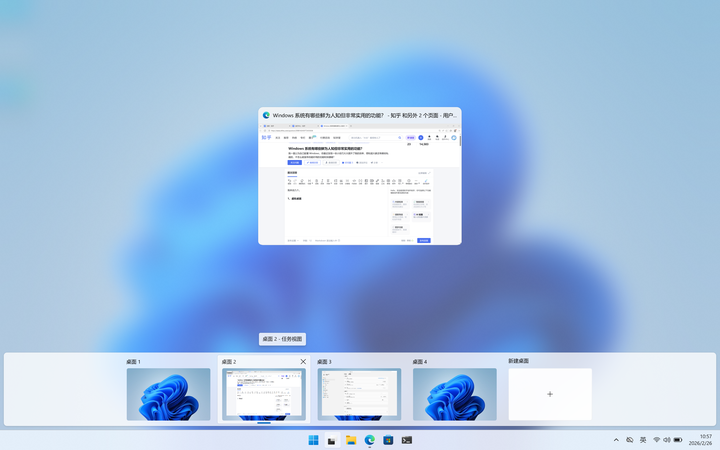
我来说几个。 1、虚拟桌面,或者叫 Workspace |
|
|
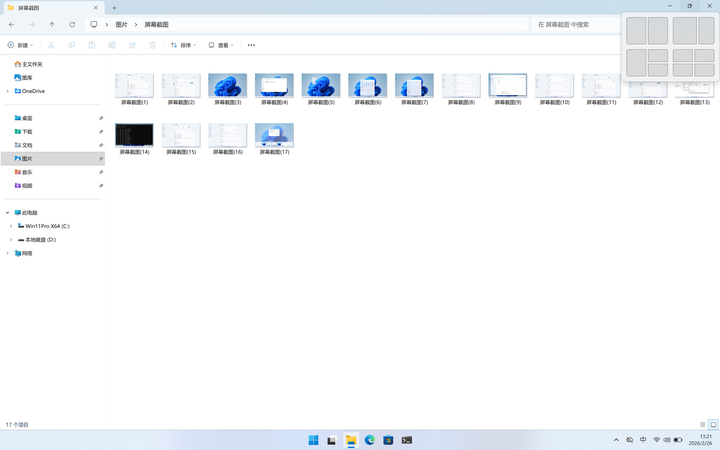
这个应该是和 Linux 桌面学的吧,但是用起来是真舒服。我就喜欢每个桌面上只放一个程序,然后使用 Ctrl+Win+← 和 Ctrl+Win+→ 进行切换。比如一个桌面上打开浏览器上知乎答题,另一个桌面用来做其他的操作和截图。 2、截图 既然前面提到了截图,那我就说说 Windows 中的截图快捷键 Win+PrtSc 快捷键。按下这个快捷键之后,直接全屏截图,截下来的图片直接保存到了用户文档的图片文件夹,同时在剪切板里面还有一份,在知乎中直接按 Ctrl+V 就可以贴图片了,非常方便。 3、平铺窗口 在 Linux 中大家都喜欢用平铺式窗口管理器,比如 i3w、hyprland 之类的,而且 Zorin OS 还在 GNOME 中提供了平铺式窗口管理的插件。其实 Windows 也有平铺式窗口管理的功能,而且在细节方面还很有巧思。 什么巧思呢?那就是它把这个功能放到了窗口的最大化按钮里面了。你把鼠标放到窗口的最大化按钮那里悬停一下看看: |
|
|
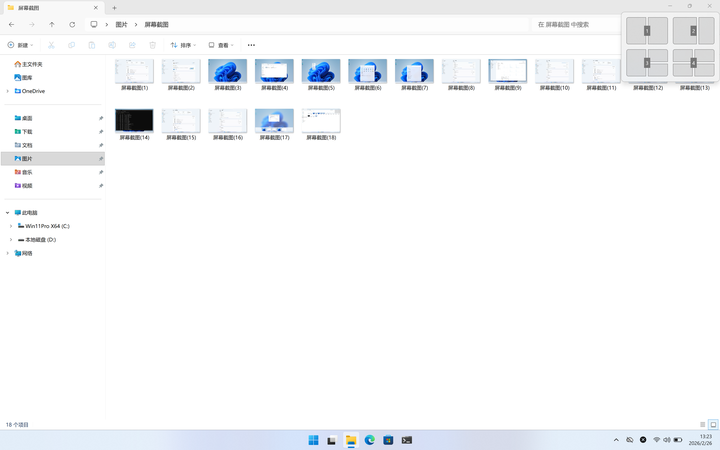
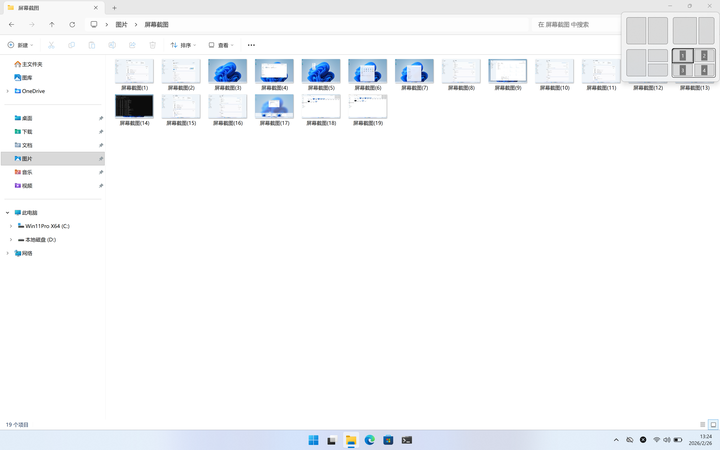
平铺式窗口管理功能就出来了。 快捷键的话,是 Win+Z,而且使用快捷键的话,可以全键盘操作,因为每一个布局和布局中的位置都会有一个数字编号,如下两图: |
|
|
|
|
|
4、Windows 终端和 msedit 在 Windows 中还要敲命令行吗?还要用 Vim 吗?要的。但是我一直觉得 Windows 中的命令行很丑,包括 PowerShell 和 PowerShell ISE 的窗口都很丑。 但是新的终端软件的颜值很高呀。如下图: |
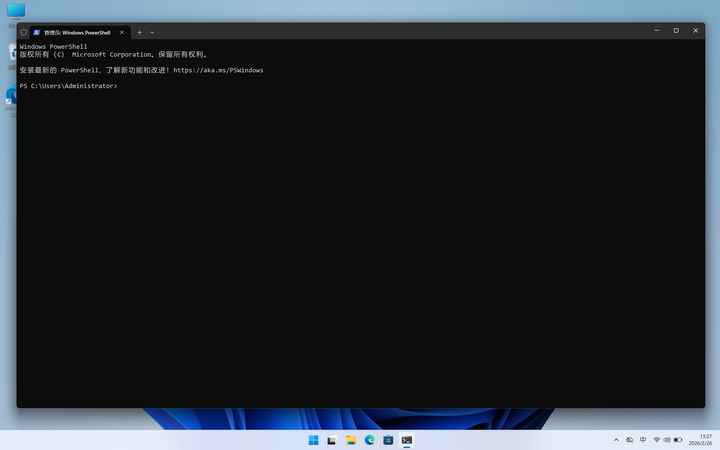
|
|
然后就是终端中的编辑器,在 Windows 中用 Vim 我总觉得有点别扭,那 DOS 时代的 Edit 多过瘾呀。好在,我们可以使用 winget install Microsoft.Edit 安装 msedit 编辑器,如下图: |
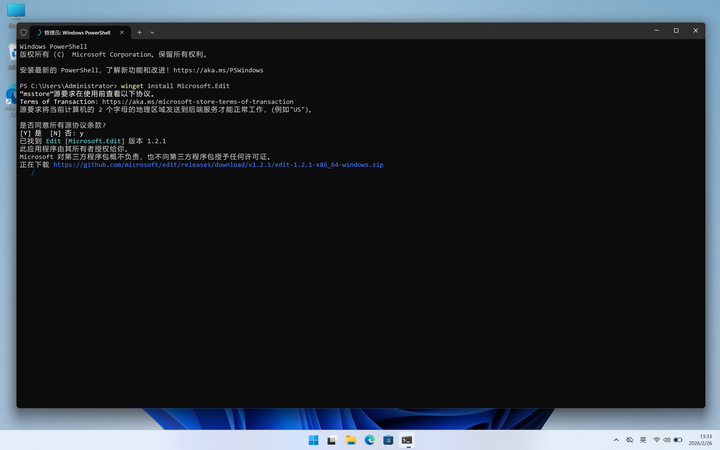
|
|
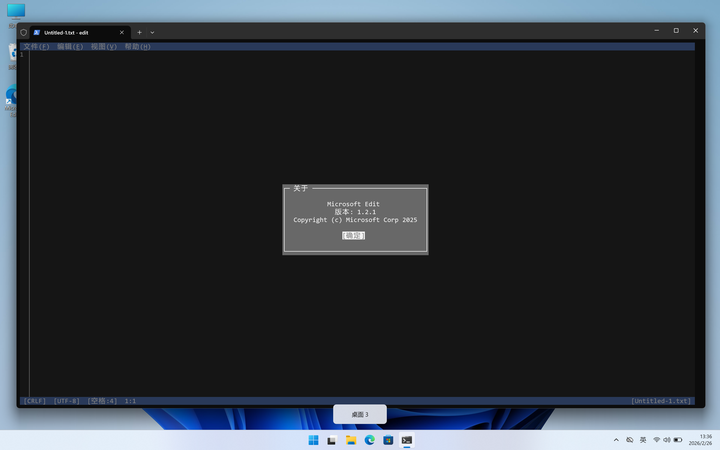
安装完成之后,输入 edit 命令,熟悉的感觉又回来了,如下图: |
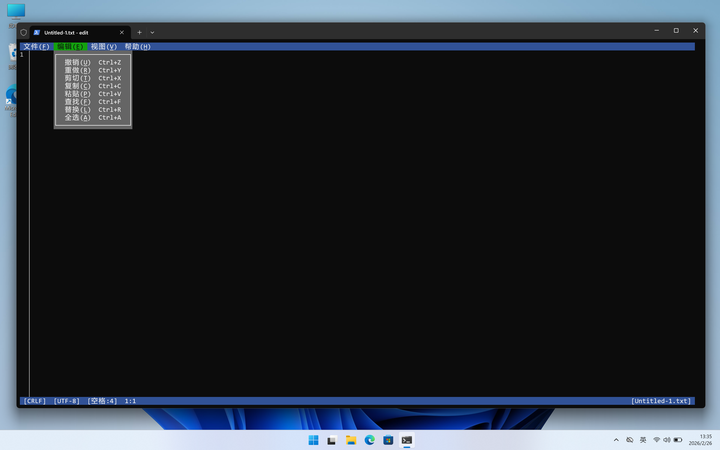
|
|
|
|
|
哈哈哈哈,就一个字,爽! 送礼物 还没有人送礼物,鼓励一下作者吧 |
|
|
| [收藏本文] 【下载本文】 |
| 上一篇文章 下一篇文章 查看所有文章 |
|
|
|
|
娱乐生活:
电影票房
娱乐圈
娱乐
弱智
火研
中华城市
印度
仙家
六爻
佛门
风水
古钱币交流专用
钓鱼
双色球
航空母舰
网球
乒乓球
中国女排
足球
nba
中超
跑步
象棋
体操
戒色
上海男科
80后
足球: 曼城 利物浦队 托特纳姆热刺 皇家马德里 尤文图斯 罗马 拉齐奥 米兰 里昂 巴黎圣日尔曼 曼联 |
| 网站联系: qq:121756557 email:121756557@qq.com 知识库 |